


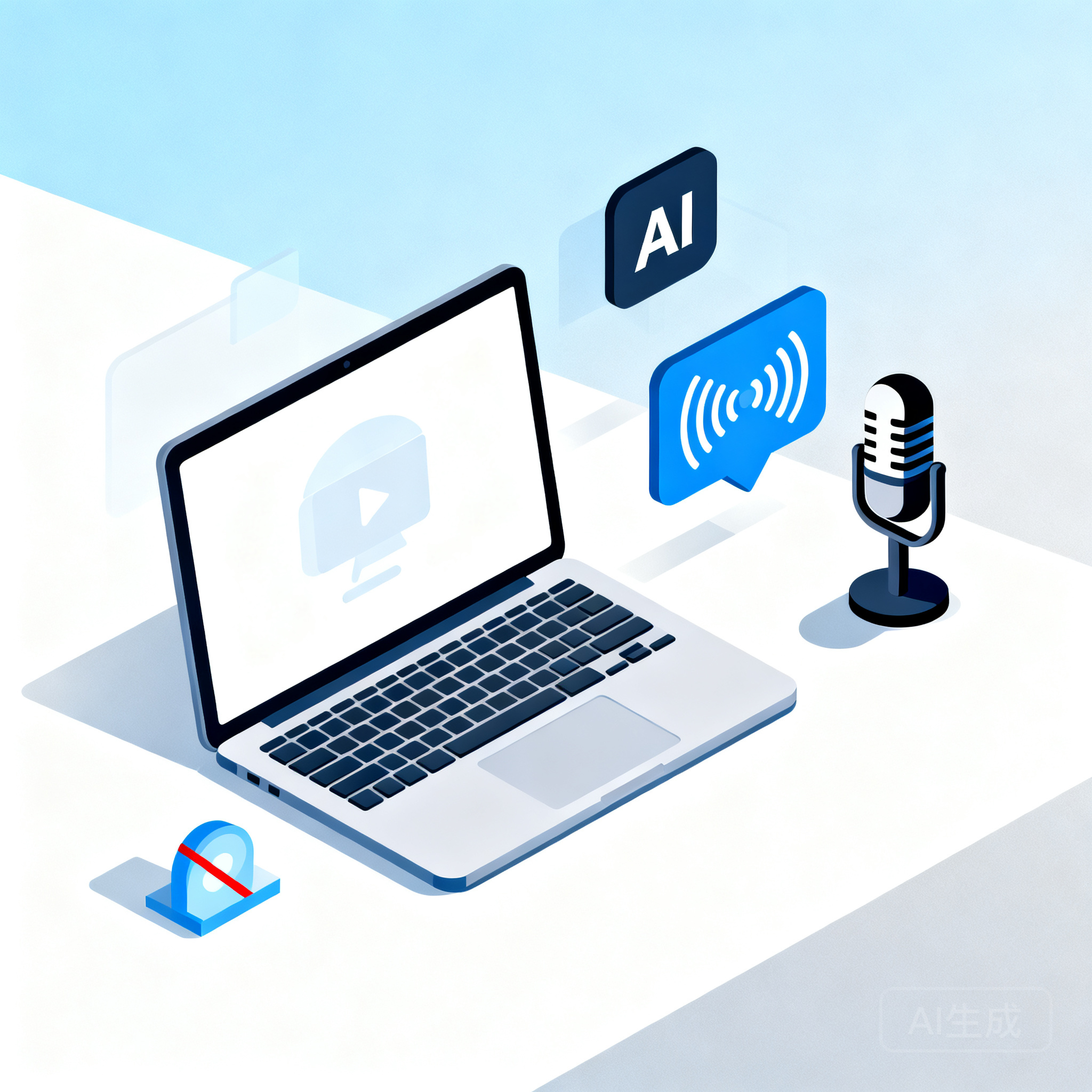
上周帮刚入门的学弟调试程序,他说想给桌面小摆件加语音控制,一上来就要接大厂云API,算下来每个月的调用费够买两杯冰美式,完全没必要。其实用开源的Porcupine加少量Python代码,本地就能跑唤醒加指令识别,旧笔记本甚至树莓派都能扛住。
先把基础环境装对
- 先确认本地安装了Python3.8-3.11区间的版本,打开终端敲命令查版本:
python3 --version别装3.12以上的太新版本,部分依赖库还没完成适配,Windows端安装时记得勾选「add to path」,不然后面敲命令会报找不到执行文件。
- 新建单独的项目文件夹,激活虚拟环境避免搞乱全局依赖,依次执行:
mkdir voice_demo && cd voice_demo python3 -m venv venv # Windows系统执行激活命令 venv\Scripts\activate # Mac/Linux系统执行激活命令 source venv/bin/activate - 安装需要的两个依赖库:
如果装pyaudio时抛编译错误,Windows用户别硬扛,直接去第三方Python包镜像站下载对应版本的whl文件本地安装;Mac用户先执行pip install pvporcupine pyaudiobrew install portaudio装完底层依赖,再跑pip安装命令就行。
写最少的代码跑通唤醒流程
不用自己熬大夜训模型,Porcupine对个人非商用用户是完全免费的,自带常用唤醒词模型,注册就能拿授权。在项目文件夹里新建main.py文件,粘贴下面的代码:
import pvporcupine
import pyaudio
import struct

# 替换成你在Picovoice控制台拿到的个人AccessKey
access_key = "你的AccessKey"
# 直接选用自带的"computer"作为唤醒词,无需自定义训练
porcupine = pvporcupine.create(access_key=access_key, keywords=["computer"])

pa = pyaudio.PyAudio()
audio_stream = pa.open(
    rate=porcupine.sample_rate,
    channels=1,
    format=pyaudio.paInt16,
    input=True,
    frames_per_buffer=porcupine.frame_length
)

print("等待唤醒中...")
while True:
    pcm = audio_stream.read(porcupine.frame_length)
    pcm = struct.unpack_from("h" * porcupine.frame_length, pcm)
    keyword_index = porcupine.process(pcm)
    if keyword_index >= 0:
        print("唤醒成功!后续要加的控制逻辑往这里写就行")
别把自己的AccessKey直接提交到公开代码仓库,不然被爬虫扫到滥用,你的免费额度很快就会耗光。
去Picovoice官网注册个账号,复制个人控制台里的AccessKey替换掉代码里的占位字符串,回到终端激活虚拟环境的状态下执行:
python main.py等终端打印出等待提示,对着麦克风说“computer”,看到唤醒成功的提示就算跑通了。后面不管是接物联网设备控制、打开本地软件还是触发短剧资源更新脚本,直接往判断唤醒成功的代码块里加逻辑就可以。
反正我自己在树莓派3B上跑了快俩月,平时喊一声开台灯、切歌都挺顺,不用联网也不怎么占资源,有空你也可以试试。


评论一下?